Domain aktenverwaltung.de kaufen?
Wir ziehen mit dem Projekt
aktenverwaltung.de um.
Sind Sie am Kauf der Domain
aktenverwaltung.de interessiert?
domain@kv-gmbh.de · 0541-91531010
Domain aktenverwaltung.de kaufen?
Was ist ein Outlook Archiv?
Ein Outlook Archiv ist eine Funktion in Microsoft Outlook, mit der Benutzer ihre E-Mails, Kontakte, Kalender und andere Elemente archivieren können. Dies ermöglicht es Benutzern, ältere oder weniger wichtige Elemente aus ihrem Hauptpostfach zu entfernen, um die Größe des Postfachs zu reduzieren und die Leistung von Outlook zu verbessern. Archivierte Elemente werden in einer separaten Datei gespeichert, die als PST-Datei bezeichnet wird und auf dem lokalen Computer des Benutzers gespeichert wird. Benutzer können auf archivierte Elemente zugreifen, indem sie die PST-Datei in Outlook importieren oder öffnen. Das Archivieren von Elementen hilft Benutzern auch dabei, ihre E-Mails und andere Daten besser zu organisieren und zu verwalten. **
Wo ist das Archiv bei Outlook?
Das Archiv in Outlook befindet sich normalerweise im Abschnitt "Ordner" oder "Mailbox" auf der linken Seite des Bildschirms. Es kann auch als eigenständiger Ordner mit dem Namen "Archiv" angezeigt werden. Um das Archiv zu finden, können Sie auch die Suchfunktion in Outlook verwenden und nach dem Begriff "Archiv" suchen. Wenn Sie das Archiv nicht finden können, könnte es sein, dass es noch nicht eingerichtet wurde oder dass es von Ihrem IT-Administrator deaktiviert wurde. In diesem Fall sollten Sie sich an Ihren IT-Support wenden, um weitere Unterstützung zu erhalten. **

Ähnliche Suchbegriffe für Outlook
Top-Angebote
Produkte zum Begriff Outlook:
-
Handbuch Organisation und Verwaltung in der KitaHandbuch Organisation und Verwaltung in der Kita , Die Leitung von Kindertageseinrichtungen ist mittlerweile eine komplexe und anspruchsvolle Aufgabe. So gilt es, fachlich den gestiegenen Erwartungen von Politik, Eltern und der gesamten Öffentlichkeit ebenso zu entsprechen wie den Anforderungen von Gesetzgebung und Verwaltung. Die Herausforderungen sind enorm, die Problemstellungen alles andere als trivial, denn Kita-Leitungen sind nicht nur verwaltend tätig. Sie agieren gleichzeitig als Personalmanager:innnen, als Organisations- und Projektentwickler:innen, als Planungschef:innen, als Kommunikationsmanager:innen sowie als Außenpolitiker:innen im Kontakt mit diverseren Institutionen und Stakeholdern. Das "Handbuch Organisation und Verwaltung in der Kita" führt Sie in wesentliche Handlungsfelder der Kita-Administration ein und gibt Ihnen nützliche Tipps zur Bewältigung Ihrer Aufgaben an die Hand. Aus dem Inhalt: - Buchführung, Budgetplanung und Controlling - Strategisches Management für Kitas - Organisationskultur und Organisationsentwicklung - Selbstführung: Eigene Kompetenzen weiterentwickeln NEU in der 2. Auflage: - Finanzen in der Kita - Neue Gesetzgebungen werden berücksichtigt , Rück- & Bremsleuchten > Beleuchtung , Auflage: 2. Auflage, Erscheinungsjahr: 20241001, Redaktion: Christa, Harald, Auflage: 24002, Auflage/Ausgabe: 2. Auflage, Seitenzahl/Blattzahl: 720, Fachschema: Kindertagesheim~Kindertagesstätte - Hort~KITA~Kita~Pädagogik / Kindergarten, Vorschulalter~Recht~Schule / Verwaltung, Organisation, Fachkategorie: Recht bestimmter Jurisdiktionen und bestimmter Rechtsgebiete, Warengruppe: HC/Didaktik/Methodik/Schulpädagogik/Fachdidaktik, UNSPSC: 49019900, Warenverzeichnis für die Außenhandelsstatistik: 49019900, Länge: 236, Breite: 170, Höhe: 48, Gewicht: 1364, Produktform: Gebunden, Genre: Sozialwissenschaften/Recht/Wirtschaft,79,00 €*Versand: 0,00 €Sichere Weiterleitung zum Anbieter




-
Wo finde ich mein Outlook Archiv?
Das Outlook-Archiv wird standardmäßig als sogenannte PST-Datei auf Ihrem Computer gespeichert. Sie können die genaue Speicherort der PST-Datei in den Einstellungen von Outlook überprüfen. Gehen Sie dazu auf "Datei" > "Kontoeinstellungen" > "Datendateien". Dort sehen Sie eine Liste aller PST-Dateien, die mit Ihrem Outlook-Konto verknüpft sind. Sie können auch die Windows-Suche verwenden, um nach PST-Dateien auf Ihrem Computer zu suchen. Stellen Sie sicher, dass Sie regelmäßig ein Backup Ihrer PST-Datei erstellen, um wichtige E-Mails und Daten zu sichern. **
-
Wo ist das Archiv im Outlook?
Das Archiv im Outlook ist ein spezieller Ordner, in dem du alte E-Mails und andere Elemente speichern kannst, um deine Hauptmailbox sauber und organisiert zu halten. Um das Archiv zu finden, musst du normalerweise auf die Registerkarte "Datei" klicken und dann auf "Informationen". Dort findest du die Option "Tools für Postfach aufräumen" oder ähnlich. In diesem Menü kannst du dann auf "Postfach aufräumen" oder "Archivierungseinstellungen" klicken, um das Archiv zu verwalten und festzulegen, welche Elemente automatisch verschoben werden sollen. Wenn du das Archiv aktiviert hast, wird ein separater Archivordner in deinem Outlook erstellt, in dem alle archivierten Elemente gespeichert werden. **
-
Wie erstelle ich ein Archiv in Outlook?
Um ein Archiv in Outlook zu erstellen, klicken Sie auf die Registerkarte "Datei" und wählen Sie "Optionen" aus. Gehen Sie dann zu "Erweitert" und klicken Sie auf "AutoArchivierungseinstellungen". Hier können Sie festlegen, wie oft und wohin Ihre E-Mails archiviert werden sollen. Sie können auch manuell Elemente aus Ihrem Posteingang in das Archiv verschieben, indem Sie sie auswählen und auf "Archivieren" klicken. Stellen Sie sicher, dass Sie regelmäßig Ihr Archiv überprüfen und gegebenenfalls Elemente löschen oder verschieben, um Speicherplatz zu sparen. **
-
Wie erstelle ich ein Archiv im Outlook?
Um ein Archiv im Outlook zu erstellen, öffnen Sie zuerst Ihr Outlook-Programm. Klicken Sie dann auf die Registerkarte "Datei" und wählen Sie "Optionen" aus. In den Optionen gehen Sie zu "Erweitert" und klicken auf "AutoArchivierungseinstellungen". Dort können Sie festlegen, wie oft und wohin Ihre E-Mails archiviert werden sollen. Sie können auch manuell einzelne E-Mails oder ganze Ordner in ein Archiv verschieben, indem Sie sie markieren und auf "Archivieren" klicken. Stellen Sie sicher, dass Sie regelmäßig Ihr Archiv überprüfen und gegebenenfalls aufräumen, um Speicherplatz zu sparen. **


Wo finde ich bei Outlook das Archiv?
In Outlook befindet sich die Archivierungsfunktion normalerweise unter dem Reiter "Datei" in der oberen Menüleiste. Dort kann man auf die Option "Informationen" oder "Tools" klicken, um auf die Archivierungseinstellungen zuzugreifen. Alternativ kann man auch die Suchfunktion verwenden und nach "Archiv" suchen, um direkt zu den entsprechenden Einstellungen zu gelangen. Es ist wichtig zu beachten, dass die genaue Position der Archivierungsfunktion je nach der Version von Outlook variieren kann. Wenn man Schwierigkeiten hat, das Archiv zu finden, kann man auch die Hilfe-Funktion von Outlook nutzen oder online nach Anleitungen suchen. **
Wo ist das Archiv in Outlook zu finden?
Das Archiv in Outlook ist unter dem Reiter "Start" zu finden. Dort gibt es die Option "Archivieren", die es ermöglicht, E-Mails in das Archiv zu verschieben. Alternativ kann man auch über die Suchleiste nach dem Archiv suchen. Es ist wichtig, regelmäßig E-Mails zu archivieren, um den Posteingang übersichtlich zu halten und Speicherplatz zu sparen. **
Top-Angebote
Produkte zum Begriff Outlook:
-
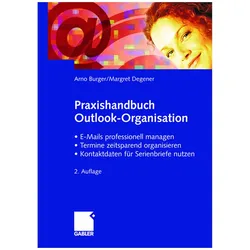
Praxishandbuch Outlook-Organisation, Fachbücher von Arno BurgerWas viele Outlook-Anwender nicht wissen: Outlook ist mehr als ein Programm zum Versenden von E-Mails. Mit verschiedenen Funktionalitäten unterstützt Outlook den User effektiv beim Organisieren von wichtigen Arbeitsabläufen im Büro. Dieser Praxisleitfaden ist das erste Werk, das die technischen Möglichkeiten von Outlook unter dem Blickwinkel der effizienten und zeitsparenden Arbeitsplatzgestaltung darstellt. Die Autoren erklären Mausklick für Mausklick, wie Sie tagtäglich anfallende Aufgaben der Büroorganisation mit Hilfe von Outlook einfach, zeitsparend und professionell erledigen können - angefangen von der strukturierten Ablage eingehender E-Mails und Dateianhänge über die effiziente Tages-, Aufgaben- und Besprechungsplanung bis hin zum Verwalten von Adressen und dem Einsatz der Kontaktdaten für Serienbriefe. Besonders hilfreich: Die Beispiele aus der Office-Praxis sind einfach nachvollziehbar.64,99 €*Versand: 0,00 €Sichere Weiterleitung zum Anbieter
-
Handbuch Organisation und Verwaltung in der KitaHandbuch Organisation und Verwaltung in der Kita , Die Leitung von Kindertageseinrichtungen ist mittlerweile eine komplexe und anspruchsvolle Aufgabe. So gilt es, fachlich den gestiegenen Erwartungen von Politik, Eltern und der gesamten Öffentlichkeit ebenso zu entsprechen wie den Anforderungen von Gesetzgebung und Verwaltung. Die Herausforderungen sind enorm, die Problemstellungen alles andere als trivial, denn Kita-Leitungen sind nicht nur verwaltend tätig. Sie agieren gleichzeitig als Personalmanager:innnen, als Organisations- und Projektentwickler:innen, als Planungschef:innen, als Kommunikationsmanager:innen sowie als Außenpolitiker:innen im Kontakt mit diverseren Institutionen und Stakeholdern. Das "Handbuch Organisation und Verwaltung in der Kita" führt Sie in wesentliche Handlungsfelder der Kita-Administration ein und gibt Ihnen nützliche Tipps zur Bewältigung Ihrer Aufgaben an die Hand. Aus dem Inhalt: - Buchführung, Budgetplanung und Controlling - Strategisches Management für Kitas - Organisationskultur und Organisationsentwicklung - Selbstführung: Eigene Kompetenzen weiterentwickeln NEU in der 2. Auflage: - Finanzen in der Kita - Neue Gesetzgebungen werden berücksichtigt , Rück- & Bremsleuchten > Beleuchtung , Auflage: 2. Auflage, Erscheinungsjahr: 20241001, Redaktion: Christa, Harald, Auflage: 24002, Auflage/Ausgabe: 2. Auflage, Seitenzahl/Blattzahl: 720, Fachschema: Kindertagesheim~Kindertagesstätte - Hort~KITA~Kita~Pädagogik / Kindergarten, Vorschulalter~Recht~Schule / Verwaltung, Organisation, Fachkategorie: Recht bestimmter Jurisdiktionen und bestimmter Rechtsgebiete, Warengruppe: HC/Didaktik/Methodik/Schulpädagogik/Fachdidaktik, UNSPSC: 49019900, Warenverzeichnis für die Außenhandelsstatistik: 49019900, Länge: 236, Breite: 170, Höhe: 48, Gewicht: 1364, Produktform: Gebunden, Genre: Sozialwissenschaften/Recht/Wirtschaft,79,00 €*Versand: 0,00 €Sichere Weiterleitung zum Anbieter
-
Was ist ein Outlook Archiv?
Ein Outlook Archiv ist eine Funktion in Microsoft Outlook, mit der Benutzer ihre E-Mails, Kontakte, Kalender und andere Elemente archivieren können. Dies ermöglicht es Benutzern, ältere oder weniger wichtige Elemente aus ihrem Hauptpostfach zu entfernen, um die Größe des Postfachs zu reduzieren und die Leistung von Outlook zu verbessern. Archivierte Elemente werden in einer separaten Datei gespeichert, die als PST-Datei bezeichnet wird und auf dem lokalen Computer des Benutzers gespeichert wird. Benutzer können auf archivierte Elemente zugreifen, indem sie die PST-Datei in Outlook importieren oder öffnen. Das Archivieren von Elementen hilft Benutzern auch dabei, ihre E-Mails und andere Daten besser zu organisieren und zu verwalten. **
-
Wo ist das Archiv bei Outlook?
Das Archiv in Outlook befindet sich normalerweise im Abschnitt "Ordner" oder "Mailbox" auf der linken Seite des Bildschirms. Es kann auch als eigenständiger Ordner mit dem Namen "Archiv" angezeigt werden. Um das Archiv zu finden, können Sie auch die Suchfunktion in Outlook verwenden und nach dem Begriff "Archiv" suchen. Wenn Sie das Archiv nicht finden können, könnte es sein, dass es noch nicht eingerichtet wurde oder dass es von Ihrem IT-Administrator deaktiviert wurde. In diesem Fall sollten Sie sich an Ihren IT-Support wenden, um weitere Unterstützung zu erhalten. **
-
Wo finde ich mein Outlook Archiv?
Das Outlook-Archiv wird standardmäßig als sogenannte PST-Datei auf Ihrem Computer gespeichert. Sie können die genaue Speicherort der PST-Datei in den Einstellungen von Outlook überprüfen. Gehen Sie dazu auf "Datei" > "Kontoeinstellungen" > "Datendateien". Dort sehen Sie eine Liste aller PST-Dateien, die mit Ihrem Outlook-Konto verknüpft sind. Sie können auch die Windows-Suche verwenden, um nach PST-Dateien auf Ihrem Computer zu suchen. Stellen Sie sicher, dass Sie regelmäßig ein Backup Ihrer PST-Datei erstellen, um wichtige E-Mails und Daten zu sichern. **
-
Wo ist das Archiv im Outlook?
Das Archiv im Outlook ist ein spezieller Ordner, in dem du alte E-Mails und andere Elemente speichern kannst, um deine Hauptmailbox sauber und organisiert zu halten. Um das Archiv zu finden, musst du normalerweise auf die Registerkarte "Datei" klicken und dann auf "Informationen". Dort findest du die Option "Tools für Postfach aufräumen" oder ähnlich. In diesem Menü kannst du dann auf "Postfach aufräumen" oder "Archivierungseinstellungen" klicken, um das Archiv zu verwalten und festzulegen, welche Elemente automatisch verschoben werden sollen. Wenn du das Archiv aktiviert hast, wird ein separater Archivordner in deinem Outlook erstellt, in dem alle archivierten Elemente gespeichert werden. **
Ähnliche Suchbegriffe für Outlook
-
Das Archiv lebendiger Dokumente, Fachbücher von André HeckDas Archiv lebendiger Dokumente von André Heck bietet eine tiefgehende Analyse der Ethnomethodologie, die von Harold Garfinkel geprägt wurde. In dieser Arbeit wird die Entwicklung einer sociological theory of information untersucht, die auf der Sammlung von Dokumenten aus Garfinkels persönlichem Büro basiert. Die Ethnomethodologie, die sich mit den alltäglichen Praktiken der Gesellschaft beschäftigt, wird hier in einen neuen Kontext gesetzt. Heck beleuchtet die kritischen Ansätze, die Garfinkel gegenüber dem Individualismus von Auguste Comte formulierte, und zeigt, wie diese Ideen über Jahrzehnte hinweg in verschiedenen wissenschaftlichen Disziplinen diskutiert wurden. Das Buch ist eine wertvolle Ressource für alle, die sich für Soziologie und die Entwicklung von Informationstheorien interessieren.89,99 €*Versand: 0,00 €Sichere Weiterleitung zum Anbieter
-
Wie erstelle ich ein Archiv in Outlook?
Um ein Archiv in Outlook zu erstellen, klicken Sie auf die Registerkarte "Datei" und wählen Sie "Optionen" aus. Gehen Sie dann zu "Erweitert" und klicken Sie auf "AutoArchivierungseinstellungen". Hier können Sie festlegen, wie oft und wohin Ihre E-Mails archiviert werden sollen. Sie können auch manuell Elemente aus Ihrem Posteingang in das Archiv verschieben, indem Sie sie auswählen und auf "Archivieren" klicken. Stellen Sie sicher, dass Sie regelmäßig Ihr Archiv überprüfen und gegebenenfalls Elemente löschen oder verschieben, um Speicherplatz zu sparen. **
-
Wie erstelle ich ein Archiv im Outlook?
Um ein Archiv im Outlook zu erstellen, öffnen Sie zuerst Ihr Outlook-Programm. Klicken Sie dann auf die Registerkarte "Datei" und wählen Sie "Optionen" aus. In den Optionen gehen Sie zu "Erweitert" und klicken auf "AutoArchivierungseinstellungen". Dort können Sie festlegen, wie oft und wohin Ihre E-Mails archiviert werden sollen. Sie können auch manuell einzelne E-Mails oder ganze Ordner in ein Archiv verschieben, indem Sie sie markieren und auf "Archivieren" klicken. Stellen Sie sicher, dass Sie regelmäßig Ihr Archiv überprüfen und gegebenenfalls aufräumen, um Speicherplatz zu sparen. **
-
Wo finde ich bei Outlook das Archiv?
In Outlook befindet sich die Archivierungsfunktion normalerweise unter dem Reiter "Datei" in der oberen Menüleiste. Dort kann man auf die Option "Informationen" oder "Tools" klicken, um auf die Archivierungseinstellungen zuzugreifen. Alternativ kann man auch die Suchfunktion verwenden und nach "Archiv" suchen, um direkt zu den entsprechenden Einstellungen zu gelangen. Es ist wichtig zu beachten, dass die genaue Position der Archivierungsfunktion je nach der Version von Outlook variieren kann. Wenn man Schwierigkeiten hat, das Archiv zu finden, kann man auch die Hilfe-Funktion von Outlook nutzen oder online nach Anleitungen suchen. **
-
Wo ist das Archiv in Outlook zu finden?
Das Archiv in Outlook ist unter dem Reiter "Start" zu finden. Dort gibt es die Option "Archivieren", die es ermöglicht, E-Mails in das Archiv zu verschieben. Alternativ kann man auch über die Suchleiste nach dem Archiv suchen. Es ist wichtig, regelmäßig E-Mails zu archivieren, um den Posteingang übersichtlich zu halten und Speicherplatz zu sparen. **
* Alle Preise verstehen sich inklusive der gesetzlichen Mehrwertsteuer und ggf. zuzüglich Versandkosten. Die Angebotsinformationen basieren auf den Angaben des jeweiligen Shops und werden über automatisierte Prozesse aktualisiert. Eine Aktualisierung in Echtzeit findet nicht statt, so dass es im Einzelfall zu Abweichungen kommen kann. ** Hinweis: Teile dieses Inhalts wurden von KI erstellt.